
工作日历应该和项目文档放在一起,私人日历应该和周末计划放在一起。它们可能来自同一个网站,但你不应该每次打开页面,都先确认自己有没有进错账号。
在 Open Arc 中,Space 用来组织页面,Profile 用来分开浏览数据和登录状态。 每个 Space 使用一个 Profile,多个 Space 可以共用同一个 Profile。增加一个 Space,是多一个做事情的空间;增加一个 Profile,才是多一套独立的账号环境。
如果你从 Arc 迁移过来,这个习惯会很熟悉。它也是导入侧栏之后值得检查的一步:页面的组织方式可以带过来,账号的归属还需要安排一下。
什么时候用 Space,什么时候用 Profile?
先看你想分开的是什么。
| 你想实现的效果 | 建议用法 | 原因 |
|---|---|---|
| 不同项目使用同一套工作账号 | 一个 Profile 下建立多个 Space | 项目的标签页和文件夹分开,登录环境共用 |
| 同一个网站分别登录工作和私人账号 | 建立不同 Profile,再分配 Space | Cookie 和登录状态属于 Profile |
| 用同一套账号整理研究资料和阅读清单 | 建立不同 Space | 只需要分开内容,不必再建立一套登录环境 |
| 两个客户项目需要使用不同账号 | 每套账号环境使用一个 Profile | 只建立新的 Space 不会分开账号状态 |
不必为每一个项目都建一个 Profile。如果设计、文档和项目计划都使用同一套工作账号,把它们放在 Work Profile 下的三个 Space 中就很合适。
用 Space,把每件事放在顺手的位置
每个 Space 都有自己的固定标签页、文件夹、临时 Today 标签页、主题颜色和图标。切换任务时,不用把所有项目的页面混在同一条侧栏里。
例如,产品 Space 可以固定需求文档和问题列表,研究 Space 可以用文件夹整理参考资料,计划 Space 可以放每天早上要打开的周计划。这三个 Space 都可以使用同一个 Work Profile。
Favorites 的范围不同:它们由使用同一个 Profile 的所有 Space 共享。因此,工作邮箱、日历和团队聊天适合放在 Favorites;只属于某个项目的参考页面,更适合固定在对应 Space 中。
点击侧栏底部的 +,或选择 Spaces > New Space…,就能创建 Space。给它起一个容易认出的名字,并选择要使用的 Profile。颜色和图标帮助你识别当前环境,但不会改变网站使用哪个账号。
用 Profile,让登录状态各归各位
每个 Profile 都有自己的本地浏览数据,包括 Cookie、历史记录、保存的密码和扩展。你可以在同一个网站分别登录工作账号和私人账号,让它们留在各自的环境里。
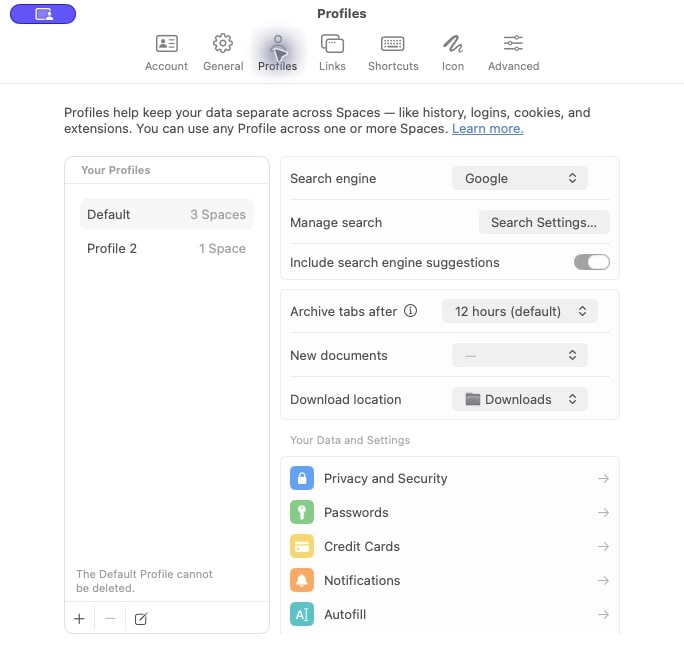
打开 Settings > Profiles,可以查看已有 Profile,以及每个 Profile 被多少个 Space 使用。列表下方的 + 用于新建,编辑按钮用于修改名称。Work、Personal 这样的名字,比临时任务的名字更容易判断账号归属。
Profile 也拥有自己的偏好设置。例如,Archive tabs after 会影响使用当前 Profile 的所有 Space。你可以让工作资料保留七天,让私人临时阅读更早归档,只需给两个 Profile 选择不同的时间间隔。自动归档指南介绍了哪些页面会归档,以及如何找回来。
Profile 分开的是浏览器内部的账号环境和浏览数据。它不会让你在网站上匿名,也不会隐藏你对已登录服务的操作,更不等于创建了一个独立的 macOS 用户。
建立一套工作与生活的安排
可以从下面这样的小规模配置开始,以后再根据需要增加:
| Profile | Space | 共享的 Favorites |
|---|---|---|
| Work | 产品、研究、计划 | 工作邮箱、工作日历、团队聊天 |
| Personal | 阅读、周末计划 | 私人邮箱、私人日历 |
这些名称只是例子。按你真正使用的账号来划分,越简单越容易维护。
- 打开 Settings > Profiles,建立需要的 Profile。也可以继续用 Default 作为其中一套账号环境。
- 创建或选择应该属于各个环境的 Space。
- 打开 Space 名称旁的菜单,选择 Set Profile,再选择对应的 Profile。右键点击 Space 名称,也能打开这个菜单。
- 在使用 Work 的 Space 中登录工作服务,在使用 Personal 的 Space 中登录私人账号。
- 正式开始日常使用前,检查重要网站上的头像或账号菜单,确认登录的是预期账号。
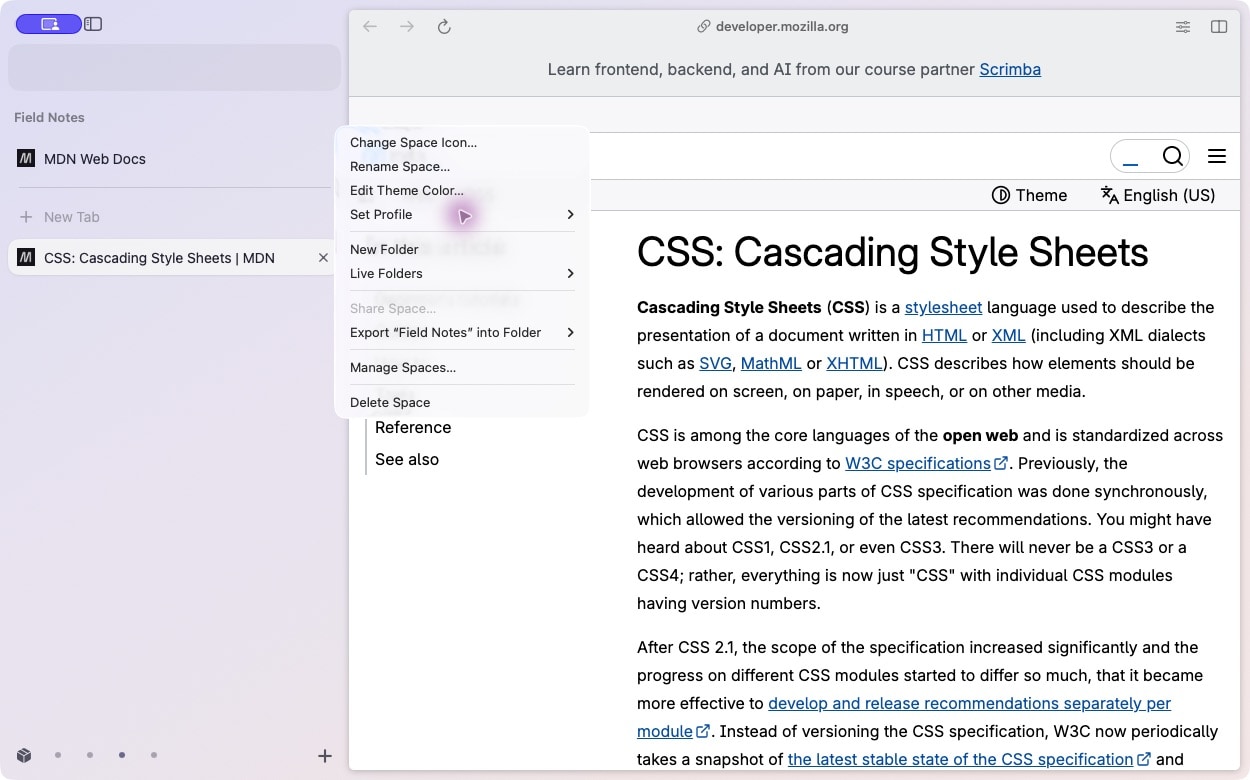
把 Space 改到另一个 Profile,会改变其中页面使用的浏览环境。不要把它理解为原 Profile 的 Cookie 和登录状态也跟着搬过去了。如果 Space 中有正在编辑的网页应用,先保存未完成的工作,再调整 Profile。
你也可以先检查这层关系:让两个 Space 使用同一个 Profile,在两边打开已经登录的服务,查看账号;再对比一个使用不同 Profile 的 Space。全新的 Profile 需要单独登录。
从 Arc 导入后,再做一次账号归属检查
Open Arc 可以导入 Arc 侧栏,包括 Spaces、文件夹、固定标签页和 Favorites。导入的侧栏会进入你当前使用的 Open Arc Profile。
这一步不会自动重建 Arc 的 Profile 分界,也不会转移网站 Cookie 和登录会话。如果你原来就把工作和生活分开,接下来可以这样安排:
- 导入一次侧栏,检查得到的 Spaces。
- 在 Open Arc 中建立需要的其他 Profile。
- 把各个导入的 Space 分配给对应 Profile。
- 检查各 Profile 的 Favorites,安排好每天都会打开的网站。
- 重新登录网站,确认每套账号都出现在预期的 Space 中。
不需要为了每个 Profile 再导入一次侧栏。重复导入会增加另一套 Spaces;导入之后,分配已有 Space 才是下一步。
几个容易遇到的问题
为什么两个 Space 显示的是同一个账号?
检查两个 Space 的 Set Profile。如果使用同一个 Profile,它们就会共用这套 Cookie 和登录环境。想同时保留不同账号,需要使用不同 Profile。
为什么切换 Space 后,Favorites 也变了?
Favorites 属于 Profile。同一 Profile 下的 Spaces 共享它们,另一个 Profile 的 Space 则显示另一套 Favorites。只属于某个项目的页面,可以固定在那个 Space 中。
Profile 会同步到其他 Mac 吗?
Profile 数据和账号环境保存在本地。可选的 iCloud 侧栏同步不会把 Cookie、密码、历史记录、扩展或 Profile 分界带到另一台 Mac。如果另一台 Mac 没有对应 Profile,同步过来的 Space 会使用 Default。请在每台 Mac 上分别设置并检查账号环境;同步指南列出了侧栏同步的范围。
需要注册 Open Arc 账号吗?
不需要。使用浏览器无需创建 Open Arc 账号。网站登录仍由你选择使用的服务管理,可选的侧栏同步使用你自己的私有 iCloud 数据库。
先从两个环境开始
不必一下子设计一套复杂系统。先把已有的工作和私人账号放到合适的 Profile 中,再为真正需要独立侧栏的项目增加 Space。
Open Arc 是独立开发的开源 macOS 浏览器。把 Arc 侧栏带过来,检查 Profile 分配,就可以继续沿用适合自己的浏览习惯。
下载 Open Arc · 安装与使用帮助 · Profiles 使用参考
官网:getopenarc.app · 源码:Open Arc on GitHub