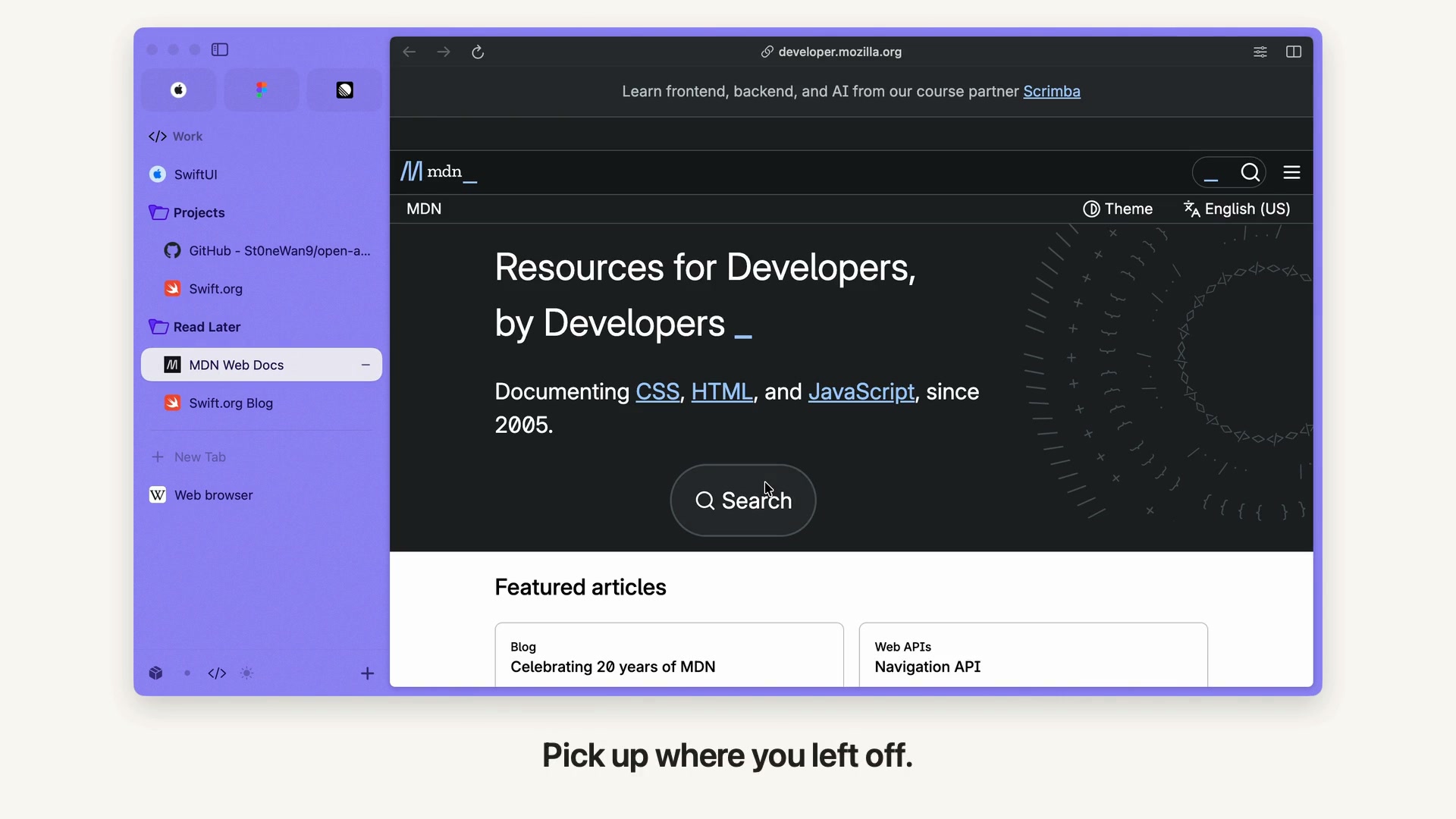
换浏览器时,最舍不得的往往是已经整理好的那一部分:工作的 Space、项目文件夹、固定在熟悉位置的几个标签。一个个重新打开链接、重新分类,光是想到这些,就容易把迁移继续往后拖。
Open Arc 可以直接导入 Arc 侧边栏,让第一次打开新浏览器时,不必面对一个空白工作区。 它是一个独立、开源的 macOS 浏览器,提供熟悉的 Space、文件夹、Favorites、Today 标签和分屏浏览。
这篇文章沿用我们的 44 秒导入演示 ,讲清楚能带走什么、怎么导入,以及哪些地方还需要重新设置。导入过程只读取源数据,不会修改 Arc 或它的数据。
从整理好的侧边栏,到可以继续使用的工作区
演示里有两个示例 Space:Work 和 Personal。Work 里放着固定的 SwiftUI 页面、Projects 项目文件夹和 Read Later 待读文件夹;Personal 里有 Trips 旅行文件夹和自己的标签。最上方还有三个 Favorites。
导入的价值不只是找回网址。文件夹仍然留在对应的 Space 里,标签也继续围绕原来的事情组织起来。
| 示例源数据里的内容 | 导入 Open Arc 后 |
|---|---|
| Work Space 及其主题 | 可以切换到的 Work Space,带有导入的主题颜色 |
| Projects 和 Read Later 文件夹 | 仍在 Work 内,保留支持的链接和文件夹结构 |
| Personal Space 与 Trips 文件夹 | 独立的 Personal Space,Trips 仍在其中 |
| 固定页面与临时 Today 标签 | 在对应 Space 中重建支持的标签 |
| Apple、Figma、Linear 三个 Favorites | 加入当前 Open Arc Profile 的 Favorites |
这次演示的导入结果是:2 个 Space、3 个文件夹中的 10 个标签,以及 3 个 Favorites。这是示例工作区的数量,不是导入上限,也不代表每个人的导入结果。
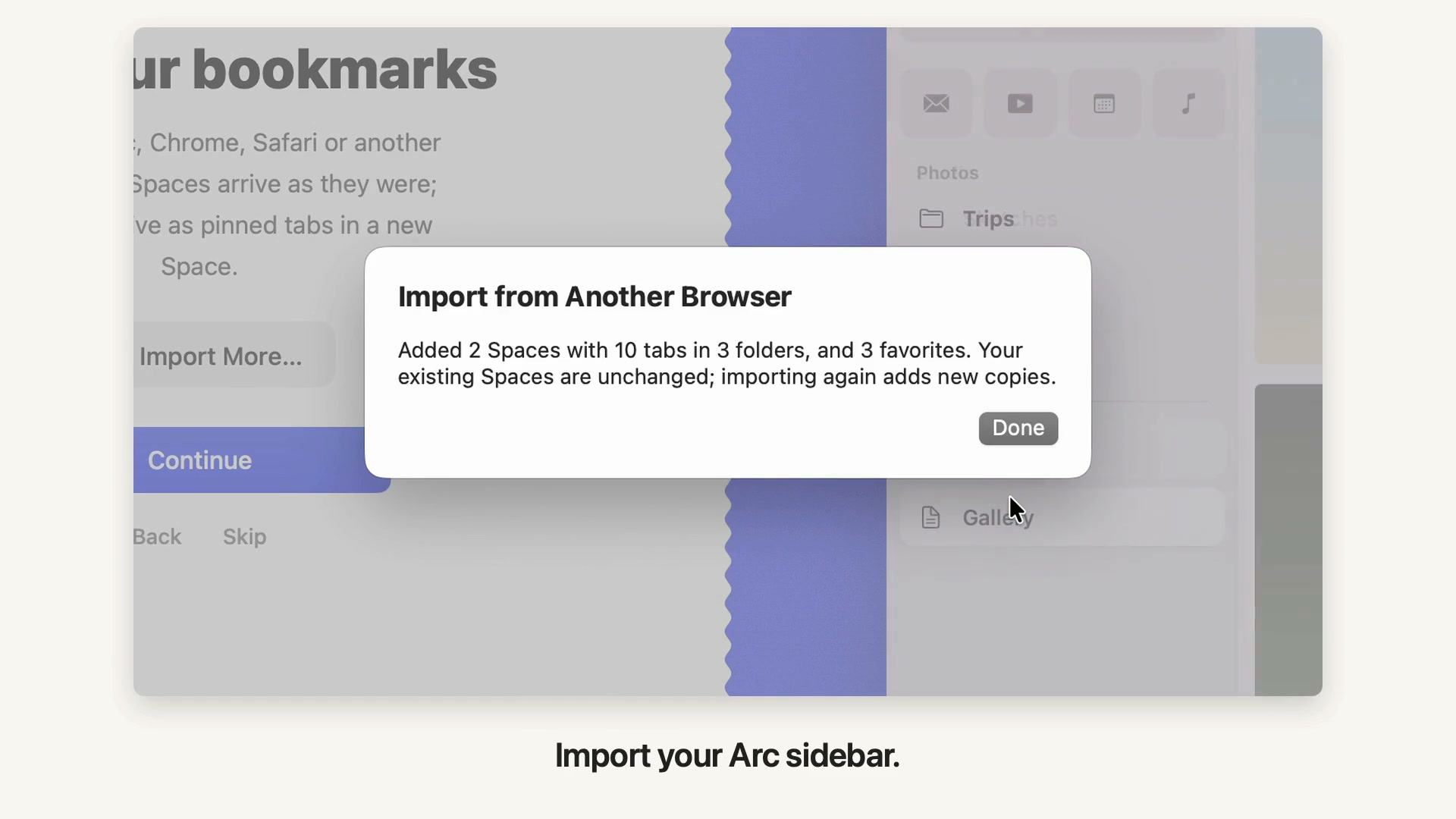
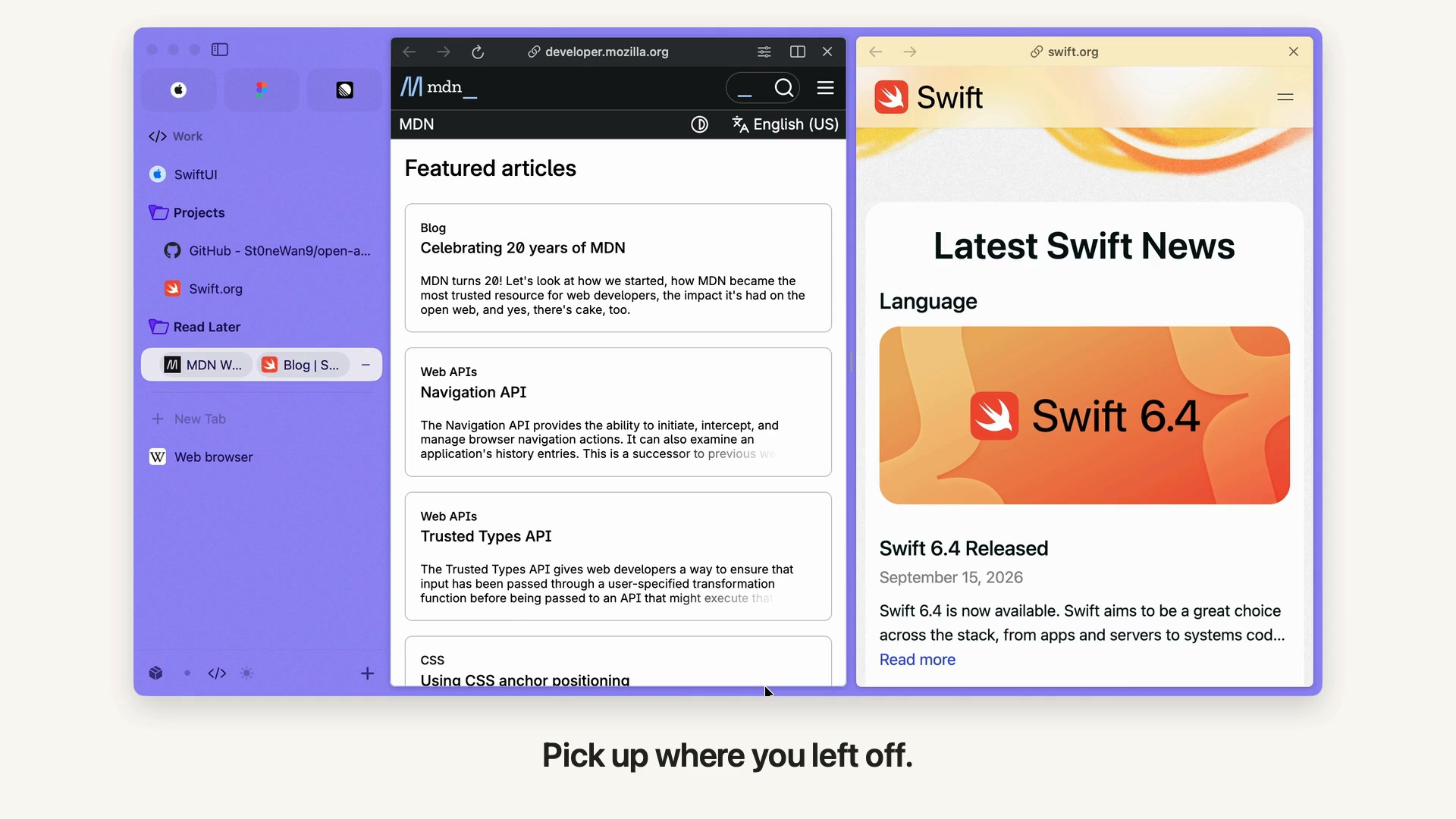
接下来就可以切换 Space、展开文件夹,打开熟悉的页面。视频还演示了导入后把页面放进分屏继续使用;这个片段展示的是导入后的操作,并非已有分屏组合的导入过程。
不必一次迁走所有东西,先试一个熟悉的工作区
你需要一台运行 macOS 14 或更高版本的 Apple 芯片 Mac。可以让 Open Arc 和 Arc 同时保留,核对完成前,也不必急着修改默认浏览器。
- 下载 Open Arc,打开 DMG,把应用拖到 Applications。
- 打开普通浏览窗口,选择 Open Arc > Import from Another Browser…。欢迎流程里也有导入入口。
- 选择 Arc,再勾选 Sidebar (Spaces, tabs and favorites)。
- 如果出现 History 或 Passwords,按需选择。这些是检测到支持的源数据后才提供的独立选项;密码导入可能要求允许读取 macOS Keychain 中对应的密钥。
- 点击 Import,查看完成结果,包括是否有被跳过的项目。
- 切换导入的 Space,展开经常使用的文件夹,打开几个重要标签核对。
侧边栏会追加到当前 Open Arc Profile,原有 Space 不会被替换。再次导入侧边栏会再添加一组 Space,不会与上一次的结果合并。 Favorites 中已有相同网址的项目不会重复添加。
如果只是想重试历史记录或密码导入,先取消 Sidebar,避免又添加一套相同的工作区。
哪些内容能带过来
侧边栏导入支持 Space 名称、主题颜色和可识别的图标,固定标签与多层文件夹,Favorites,Today 标签,以及支持的分屏组合。检测到可读取的数据时,历史记录和保存的密码也会提供各自的导入选项。
有几个细节需要核对:无法识别的 Space 图标可能不会保留;不支持的项目或链接类型可能被跳过;自定义标签名可能在页面加载后变成网页标题。恢复标签意味着重新打开保存的网址,不包括未提交的表单或网页当时的运行状态。
完整迁移指南列出了导入范围和排错步骤。如果没有自动检测到 Arc,也可以通过 Choose File… 选择自己的侧边栏文件。侧边栏文件包含工作区结构,不包含历史记录或密码。
哪些地方需要重新设置
导入可以带走侧边栏的组织方式,但不会复制旧浏览器的全部状态。
- 网站登录:Cookie 和登录会话不会迁移,需要重新登录重要网站。
- 扩展:从 Chrome Web Store 重新安装,并检查日常需要的功能是否正常。
- Profile:Space 会导入当前 Open Arc Profile,不会自动还原原来各 Profile 的边界和独立登录环境。
- 偏好与快捷键:核对自己的常用设置;这不是 Arc 所有配置的完整迁移。
如果你把工作和个人账号分开使用,建议先想好需要哪些 Open Arc Profile。Space 负责组织页面,Profile负责隔离浏览数据与登录状态;多个 Space 可以共享一个 Profile。
导入后,花几分钟检查这些地方
先完成一件熟悉的小事,比一次打开所有标签更容易判断是否适合自己。
- 找到一个项目。 切换到它的 Space,展开文件夹,确认几个重要链接还在。
- 打开日常网站。 重新登录,检查自己经常用到的操作。
- 核对扩展和账号隔离。 确认工作与个人网站使用预期的 Profile。
- 试一个双页面任务。 把参考资料和文档放进分屏,或同时比较两个页面。
- 选择自动归档时间。 在 Settings > Profiles > Archive tabs after 选择 12 小时、24 小时、7 天或 30 天,管理空闲的未固定 Today 标签。想长期保留的页面可以固定,归档后的标签也可以重新打开。
核对期间请保留 Arc 和它的本地数据。Open Arc 仍是一个年轻的项目,成功导入不等于所有网站和 Arc 功能都完全兼容。如果日常工作依赖特定功能或流媒体服务,请先查看当前功能限制 。
工作区由你自己保管
使用 Open Arc 不需要注册 Open Arc 账号,浏览数据保存在自己的 Mac 上。可选的侧边栏同步使用你自己的 iCloud 私有数据库,默认关闭;网站登录、密码、历史记录、扩展和 Profile 划分不在同步范围内。具体内容见同步指南。
基础使用统计与 iCloud 同步是两件事。你可以在 Settings > General > Share usage data 关闭使用统计,详情见隐私政策。
如果想试试 Open Arc,就从自己已经熟悉的工作区开始:导入侧边栏,找到一个项目,继续做一件日常的事。不必先花一下午重建所有文件夹,才能知道一个新浏览器适不适合自己。