
为了查一个问题打开网页,顺手再开一份文档、一个对比页面,以及一篇「等会儿再看」的文章。一天结束,侧边栏里既有正在做的事,也有一路查资料留下的痕迹。
关掉怕以后找不到,全部留着又越来越难找。这正是自动归档适合处理的问题。
Open Arc 可以把闲置的临时标签自动移入归档。 侧边栏里少一些过期的临时页面,需要时仍能通过归档重新打开链接。如果你喜欢 Arc 的这套使用习惯,在 Open Arc 里也可以继续:常用的固定,临时的留给 Today,之后需要再回来找。
先给常用页面和临时页面分个位置
Space 侧边栏的分隔线,把两种用途分开了。
- 分隔线上方的固定标签和文件夹: 你有意长期保留的页面,不会被自动归档。
- 分隔线下方的 Today 标签: 浏览过程中临时打开的页面,自动归档处理的就是这一部分。
- Favorites 收藏: 同一个 Profile 中常用的站点入口,也不会被自动归档。
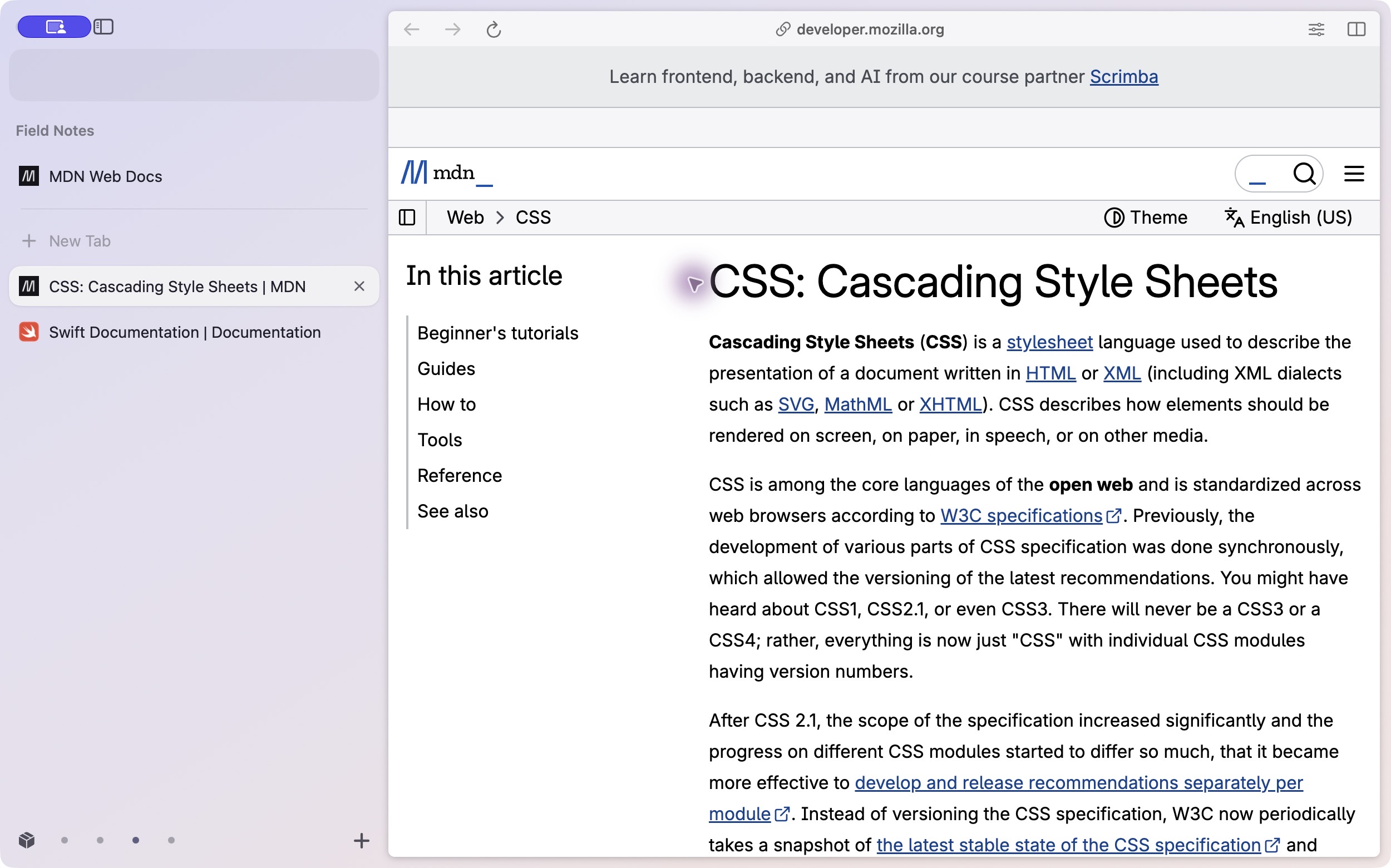
上图里,MDN 首页是固定入口;CSS 参考页面和 Swift 文档是临时查阅的标签。前者会留在原位,后两者在闲置达到设定时间后,可以退出侧边栏。
下周还必须用到的项目页面,固定起来或放进固定文件夹;今天为了回答一个问题打开的链接,留在 Today 就够了。不必把每个有用过的页面都变成侧边栏的永久成员。
设置适合自己的归档时间
打开 Settings > Profiles,选中当前 Space 使用的 Profile,找到 Archive tabs after。
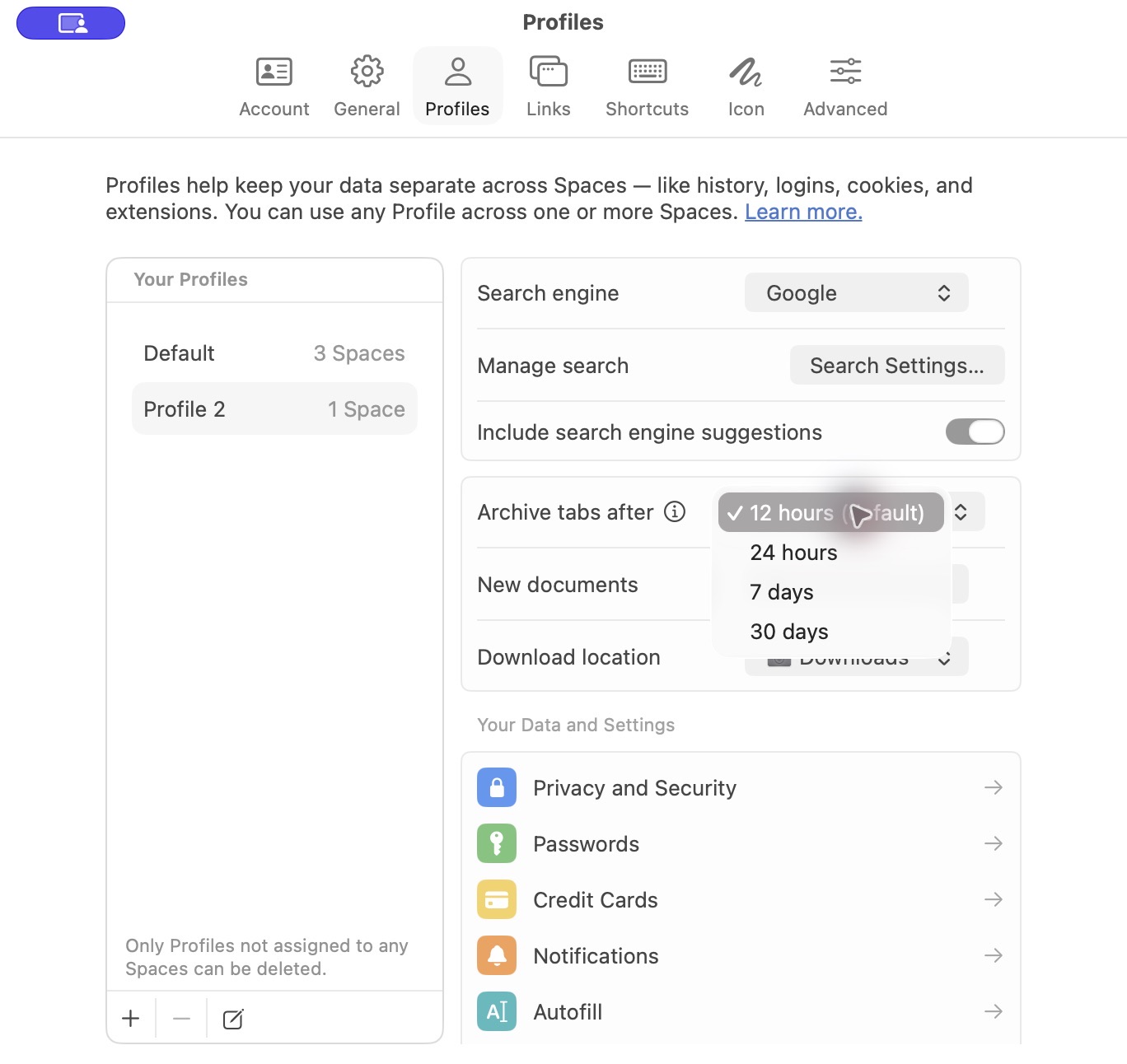
| 选项 | 可以从什么使用习惯出发选择 |
|---|---|
| 12 小时,默认值 | 临时任务比较多,希望侧边栏经常清爽一些 |
| 24 小时 | 希望临时页面大致跨过一天再整理 |
| 7 天 | 一份资料可能在一周内反复回来查 |
| 30 天 | 习惯留着较多标签,希望先慢慢适应自动归档 |
这些只是选择建议,不是四种不同的功能模式。按自己多久会回来查看一个临时页面选择即可。如果工作和个人 Space 需要不同的时间,可以让它们使用不同的 Profile;修改某个 Profile 的设置,会影响使用它的所有 Space。
这里计算的是闲置时间,不是标签从创建开始过了多久。 当前正在窗口中显示的页面、可见的分屏页面,以及正在播放声音的页面,会被排除在当次自动归档之外。Open Arc 会定期检查,因此它也不是到某一秒就强制关掉页面的倒计时。
短一点的间隔,适合已经把重要页面固定好的习惯;长一点的间隔,则给临时阅读留出更多回访时间。
想用的时候,从哪里找回来
归档后的标签会离开 Today,但保存的标题和网址仍然能帮你找到原来的页面。根据你还记得多少,可以选择不同入口。
刚刚关掉,马上反悔了
使用 Restore Last Closed Tab,或按 ⇧⌘T,恢复最近归档的标签。连续使用,可以继续恢复更早的记录。
记得标题里的一个词,或者网址
按 ⌘T 打开命令栏并搜索。匹配的归档页面可以和其他结果一起出现,不必先翻完整个列表。
想直接查看归档列表
选择菜单 Archive > View Archive…;也可以按 ⇧⌘L 打开 Library,再选择 Archived Tabs。搜索标题或网址后,点击对应记录即可恢复,也可以右键选择 Restore Tab。
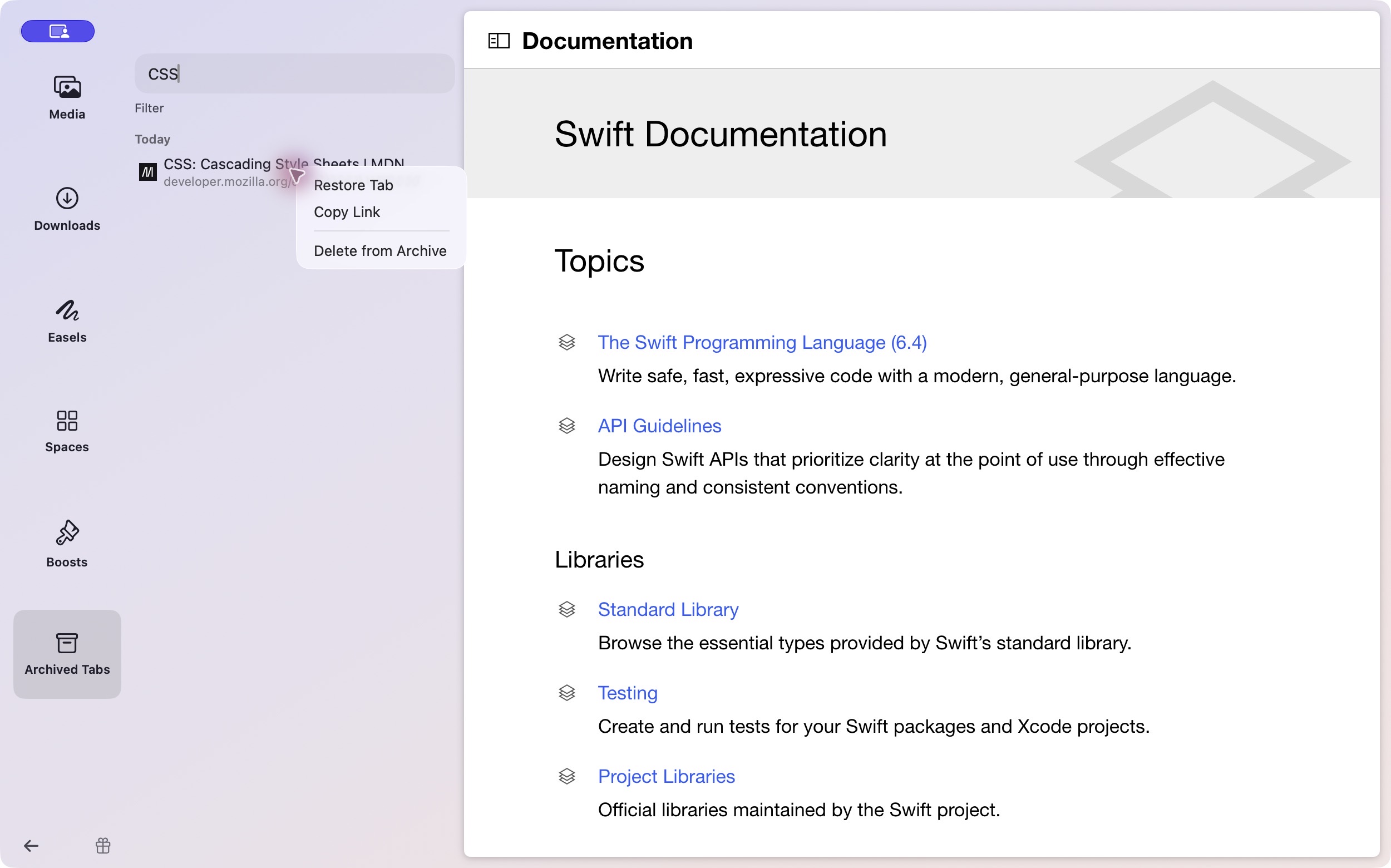
恢复后的页面会回到所属 Space 的 Today 顶部。归档列表还可以按自动关闭、手动关闭等条件筛选,记录较多时更容易缩小范围。
需要区分的是:恢复会重新打开保存的网址,不等于还原网页当时的运行状态。没有提交的表单、只存在于网页编辑器内存里的修改,仍应先在对应网站中保存。
一分钟试完整个流程
不用等满 12 小时,也能先熟悉归档和恢复。
- 在 Today 打开一个普通的公开网页,把需要长期保留的页面固定在分隔线上方。
- 点击这个临时标签的关闭按钮,或按 ⌘W,手动把它归档。
- 打开 Archive > View Archive…,搜索刚才的页面标题。
- 点击结果,或在右键菜单中选择 Restore Tab。
- 确认页面回到 Today,再去设置中选择适合自己的归档时间。
这套操作演示的是归档后的去向和恢复方式。自动归档依然按照闲置时间触发,手动关闭临时标签并不会改变设定的时间。
想把当前 Space 的临时页面一起收起来,可以使用分隔线处的 Clear,或按 ⇧⌘K。它们会进入归档。注意,Clear Archive 是另一条命令,它会永久清除归档记录;日常整理侧边栏时,不需要使用它。
从你已经熟悉的侧边栏开始
Open Arc 是一款独立开发、开源的 macOS 浏览器。你可以先把 Arc 侧边栏导入 Open Arc,再继续沿用固定页面和临时标签的区分,不必重新整理整个工作环境。
先从一个 Space 试起:固定经常回来的页面,选一个舒服的归档时间,亲手恢复一次临时标签。下一次忙完一轮浏览,就不必为了「万一还要用」让所有页面一直挤在眼前。
下载 Open Arc · 安装与使用帮助 · 归档功能说明
官网:getopenarc.app · 源代码:Open Arc GitHub