如果你已经用了很久的 Arc,浏览器对你而言可能早已不只是一组书签。它是看到颜色就能认出的 Spaces,是按项目整理的文件夹,也是始终留在原处的几个固定标签。你或许已经不再注意这些细节,因为它们成为了使用互联网的习惯。
Open Arc 是一款独立、开源的 macOS 浏览器,希望把这种熟悉的浏览方式延续下去。 侧边栏、Spaces、Profiles、自动归档、Split View、Peek,以及许多日常操作都被放在了一起。你还可以直接导入已有的 Arc 工作区,不必从头整理。
Open Arc 基于 Chromium,使用 Swift 和 SwiftUI 构建原生界面。项目从零实现,使用自己的代码、图标和美术资源。它不是 Arc 的官方版本,也不隶属于 The Browser Company。
现在正是考虑迁移的时候。The Browser Company 已宣布 Arc 将于 2026 年 12 月 22 日停止服务 。这篇文章会说明 Open Arc 保留了哪些体验、有哪些不同,以及正式切换前应该检查什么。
把已经整理好的工作区带过来
第一个有用的功能,就是让你不用重新整理一切。Open Arc 可以读取同一台 Mac 上属于你的 Arc 数据,重建支持的侧边栏内容。整个导入过程只读,不会修改 Arc 或它的数据。
支持的内容包括 Spaces、主题颜色、受支持的空间图标、嵌套文件夹、固定标签、Favorites、Today 标签和分屏组。保留一个文件夹原本所属的空间,比收到几百条平铺的链接更有用。你的整理方式,本身就是需要迁移的内容。
可以先看这段 44 秒的导入演示 :示例侧边栏进入 Open Arc 后,仍然可以切换空间、展开文件夹和打开分屏。
第一次导入怎么做
- 下载最新 macOS DMG,打开安装包,将 Open Arc 拖到 Applications。需要 Apple 芯片和 macOS 14 或更新版本。
- 打开普通浏览窗口,在菜单栏选择 Open Arc > Import from Another Browser…。
- 选择 Arc,保留 Sidebar (Spaces, tabs and favorites) 选项。
- 如果出现 History 或 Passwords,可按需要选择。它们只在检测到可读取的数据时提供;密码导入可能需要授权读取 macOS 钥匙串中的对应密钥。
- 导入后阅读结果,检查空间、文件夹和几个重要标签。
- 重新登录网站、安装扩展,并按需要重建 Profile 的分隔。
导入的空间会追加在当前 Open Arc Profile 的现有空间之后,不会替换它们。再次导入侧边栏会再次添加空间,不会合并。 Favorites 中已有相同网址时不会重复添加。
这不是所有数据的完整克隆。网站 Cookie 和登录状态不会迁移;Arc 的 Profile 安排、偏好和快捷键也不会全部重建。恢复的标签打开的是保存的网址,而不是未提交的表单或实时页面会话。不支持的条目可能被跳过,自定义标签名称也可能在页面加载后变成网页标题。
检查结果期间,请保留原来的 Arc 安装和本地数据。试用不要求先把 Open Arc 设为默认浏览器。完整导入指南 介绍了手动选择文件、密码导入和常见问题。
用侧边栏表达你的工作方式
一长排标签容易让所有页面都显得同样临时。Open Arc 为不同用途的页面安排了不同的位置。
Favorites 放最常用的网站,同一 Profile 下的所有空间都能使用。固定标签 属于某个空间,关闭页面后仍保留位置。嵌套文件夹 把一个项目的资料收在一起。Today 标签 接住浏览过程中临时打开的页面,不要求你立刻为每一个页面归类。
例如,一个写作空间可以有参考资料文件夹、固定的文档,以及几个临时研究页面。个人空间则可以有完全不同的标签和颜色。切换空间,就是切换上下文,不需要每次在所有页面里寻找。
按 ⌘D 或把标签拖到分隔线上方即可固定。固定标签记住原始网址,浏览到别处后仍可以回到起点。想专注阅读时隐藏侧边栏,需要工作区时再展开。
Spaces 管组织,Profiles 管数据隔离
两者解决的问题不同。Space 用来组织标签;Profile 用来分隔浏览数据,包括 Cookie、历史记录、保存的密码、扩展和 Favorites。
多个空间可以共享一个 Profile,适合不同工作项目共用同一套登录状态。需要另一个账号,或希望将个人浏览与工作分开时,可以给空间指定另一个 Profile。Profile 分隔保留在每台 Mac 本地,不属于侧边栏同步的内容。
这也影响迁移:把 Arc 侧边栏导入一个 Open Arc Profile,不等于自动重建所有原来的登录环境。如果工作和个人账号安排比较复杂,建议先看 Profiles 指南。
让临时标签自动收好
自动归档是这种浏览方式最值得保留的习惯之一。打开一个页面、使用它,然后继续做事。不必每次跟随链接,都决定这个页面是否值得永久收藏。
在 Settings > Profiles > Archive tabs after 中,可以选择 12 小时、24 小时、7 天或 30 天。它作用于该 Profile 中闲置、未固定的 Today 标签。Favorites 和固定标签会保留,当前活动标签也受保护。
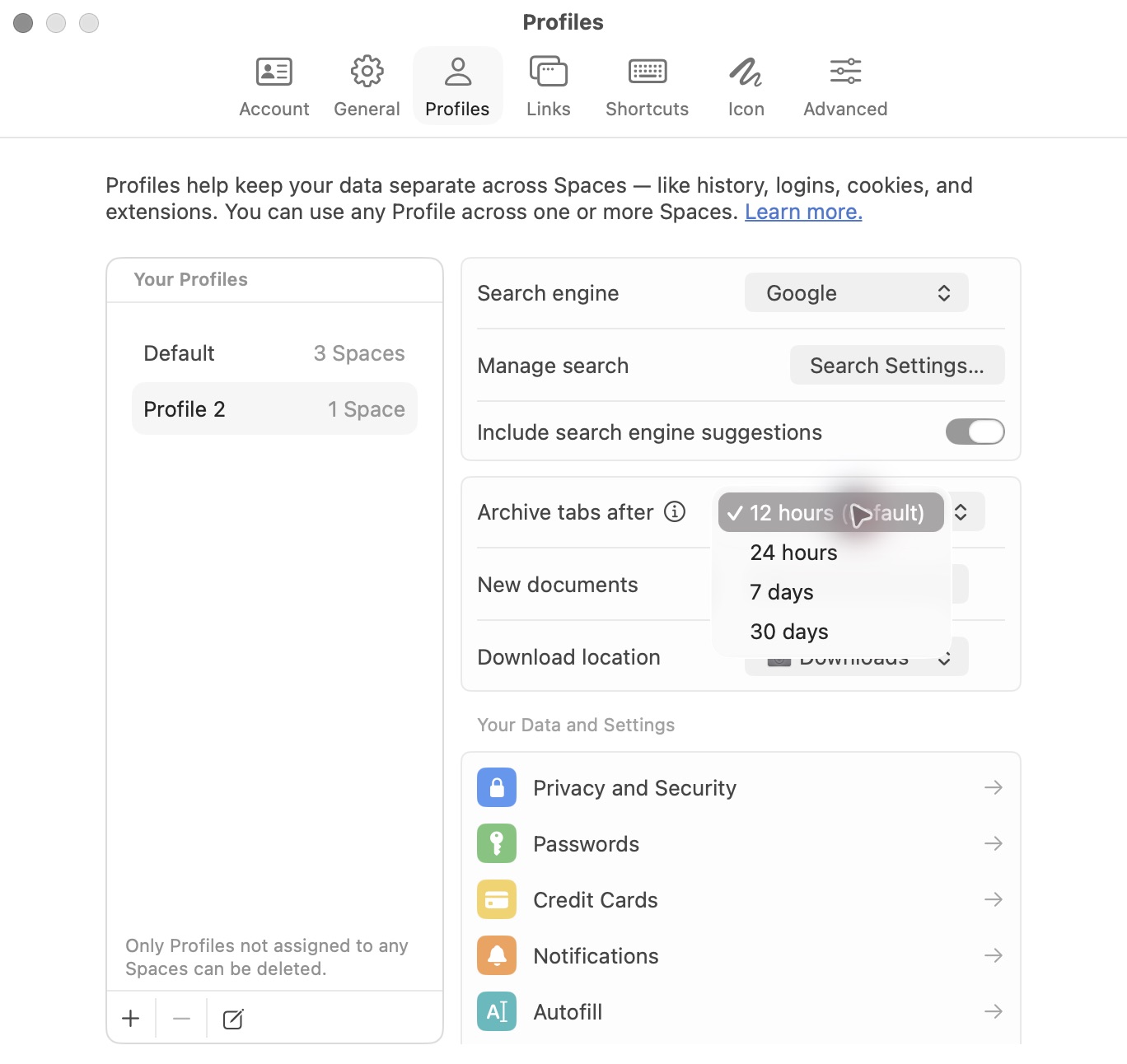
快速查阅可以选择短一些的时间;需要一周内反复查看的工作可以选择长一些。值得留下的页面就固定,需要找回的页面则从归档中重新打开。归档和永久删除链接不是一回事。
也可以用 Clear 一次归档 Today 标签。归档指南 介绍了具体规则和恢复方式。
用 Split View 把相关页面放在一起
有些任务需要同时看到两个页面:参考资料与草稿、文档与网页应用,或两个需要比较的选项。Split View 将它们放进同一个窗口,减少来回切换。
Open Arc 支持 两到四个页面,可以并排或上下排列。把侧边栏标签拖到页面一侧、使用 Add Split View,或者直接在分屏中打开链接。拖动分隔线,就可以给正在操作的页面留出更多空间。
这些页面在侧边栏中成为一个分屏组。长期任务可以固定这个组,临时任务则可以留在 Today。任务结束后也能重新拆开。导入 Arc 侧边栏时,支持的分屏组同样可以一起带过来。
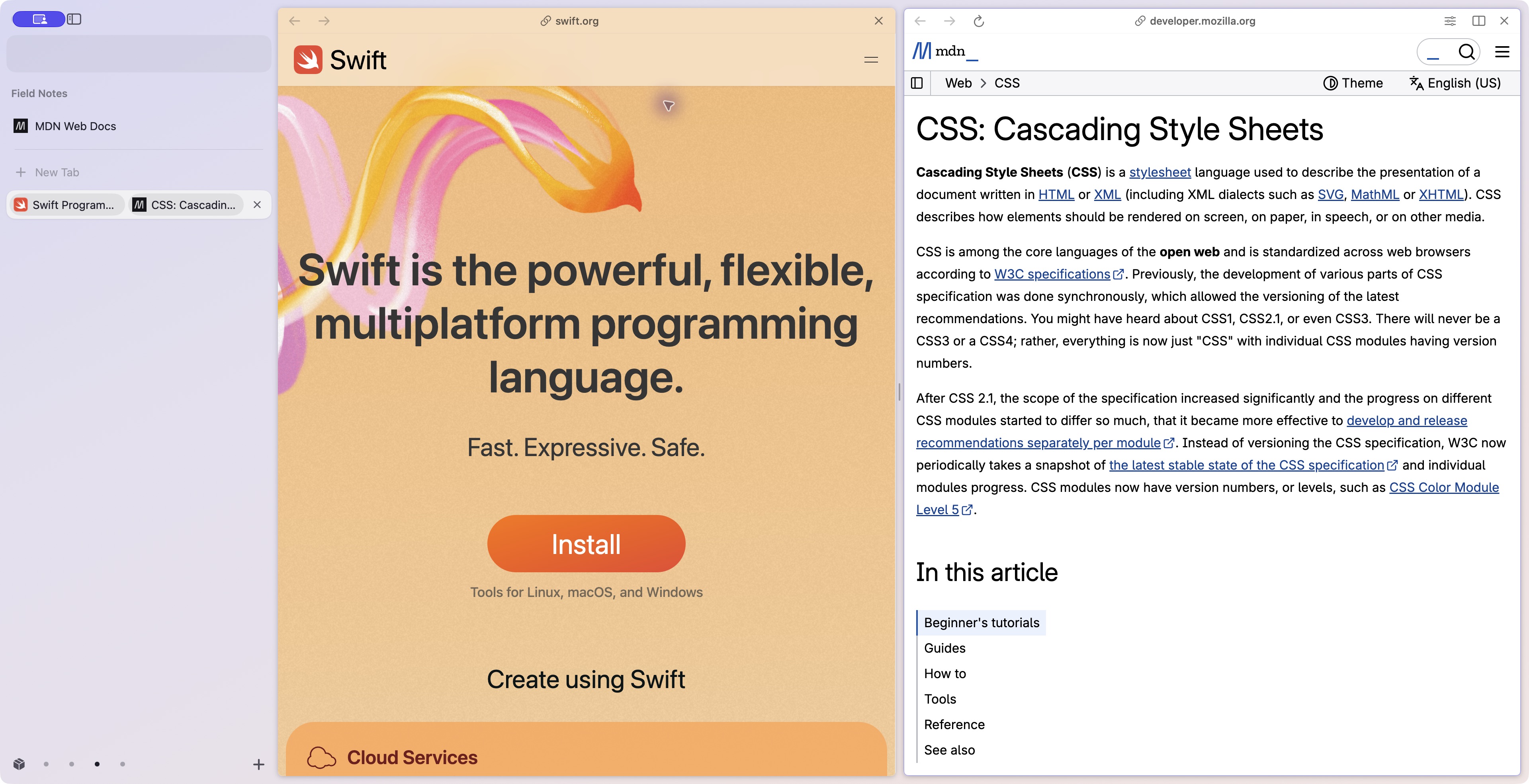
文章开头的截图展示了真实开发版窗口中并排运行的 Swift 和 MDN。它用于展示布局,不是性能测试,也不代表所有网站都表现一致。具体操作见 Split View 指南。
从键盘找到下一步
命令栏把几种常用动作放在同一个入口:打开网址、搜索网页、切换到已有标签,以及执行浏览器命令。
按 ⌘T 开始。如果需要的页面已经打开,搜索结果可以直接带你切过去,而不必再创建一份。工作区里有很多标签时,这比逐个扫视侧边栏方便。
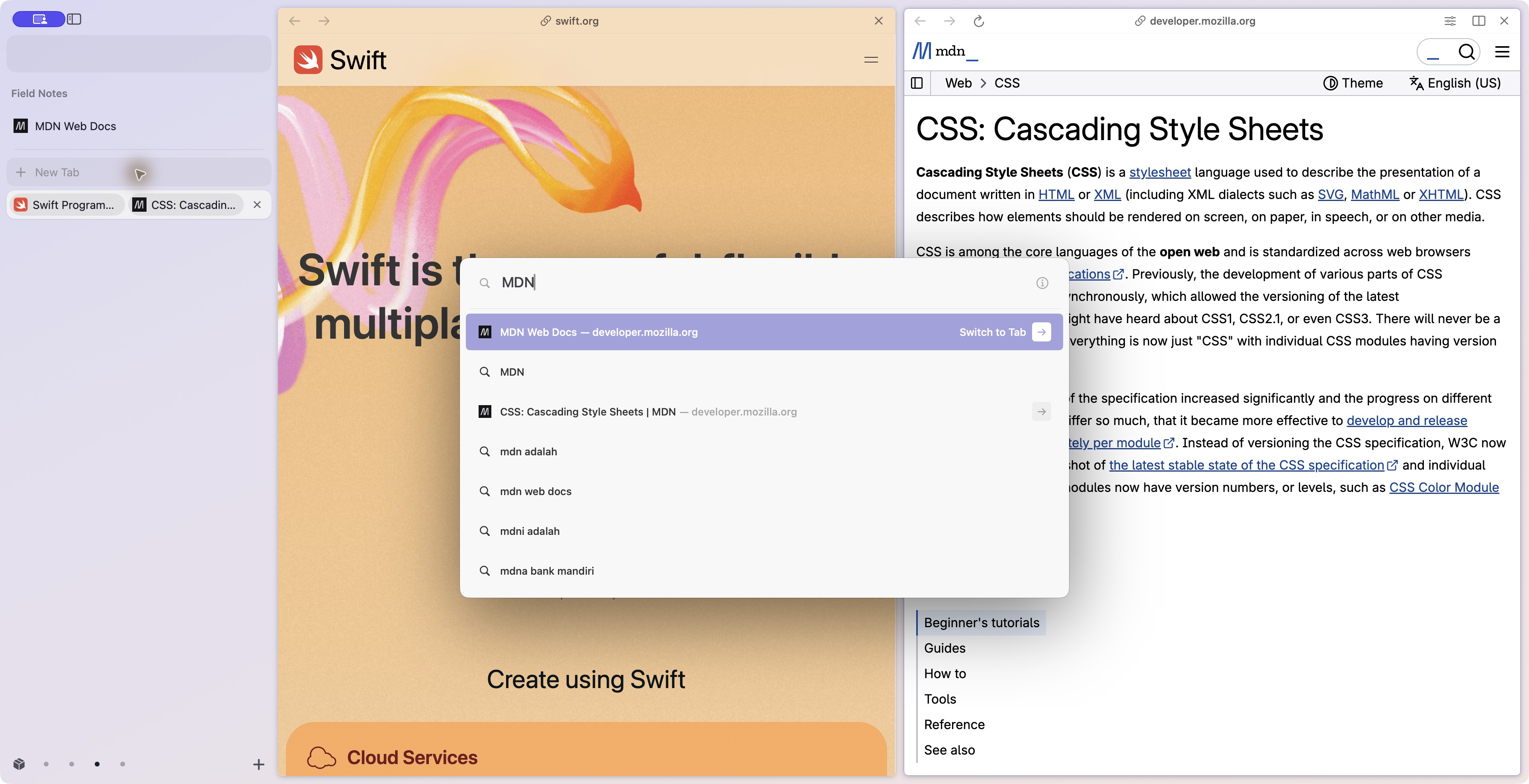
键盘操作贯穿整个工作流:切换空间、固定标签、打开分屏、回到已有页面,都可以减少反复找菜单的过程。命令栏指南 和 快捷键指南 列出了可用操作。
跟随链接,也保留当前位置
并不是每个链接都需要成为一个新标签。Peek 在当前页面上方打开预览,让短暂的查阅保持轻量。在 Settings > Links 启用对应选项后,按住 Shift 点击链接就能使用。从固定标签和 Favorites 打开的外站链接也可以进入 Peek。
关闭预览即可回到底下的页面。如果这个链接变得值得继续研究,可以将它展开为标签,或放进分屏。
Little Arc 处理的是另一种打断:快速查询,或来自其他应用的链接。它用一个小窗口打开网页,任务变复杂时再移入普通空间。是否用它打开外部应用的链接,可以在 Settings > Links 中设置。
Air Traffic Control 则按规则把指定网站的链接送往指定空间。例如,将工作域名放进工作空间。当不同空间使用不同 Profile、需要正确登录身份时,这一点尤其有用。链接指南 介绍了这三个功能如何配合。
常用的辅助功能,也一起保留
Chromium 基础让 Open Arc 可以安装 Chrome Web Store 扩展,并支持密码保存与自动填充、页面翻译、页面截图和画中画。内置广告与跟踪器拦截默认开启。不过,仍应实际检查自己依赖的扩展;使用 Chromium 不等于包含所有 Chrome 服务。
Library 汇集下载、媒体、空间和 Easel。Easel 是一块可以放截图、图片、文字和笔记的画布,适合在浏览时收集视觉资料。它不等于 Arc 独立的 Notes 功能,后者目前不在 Open Arc 中。
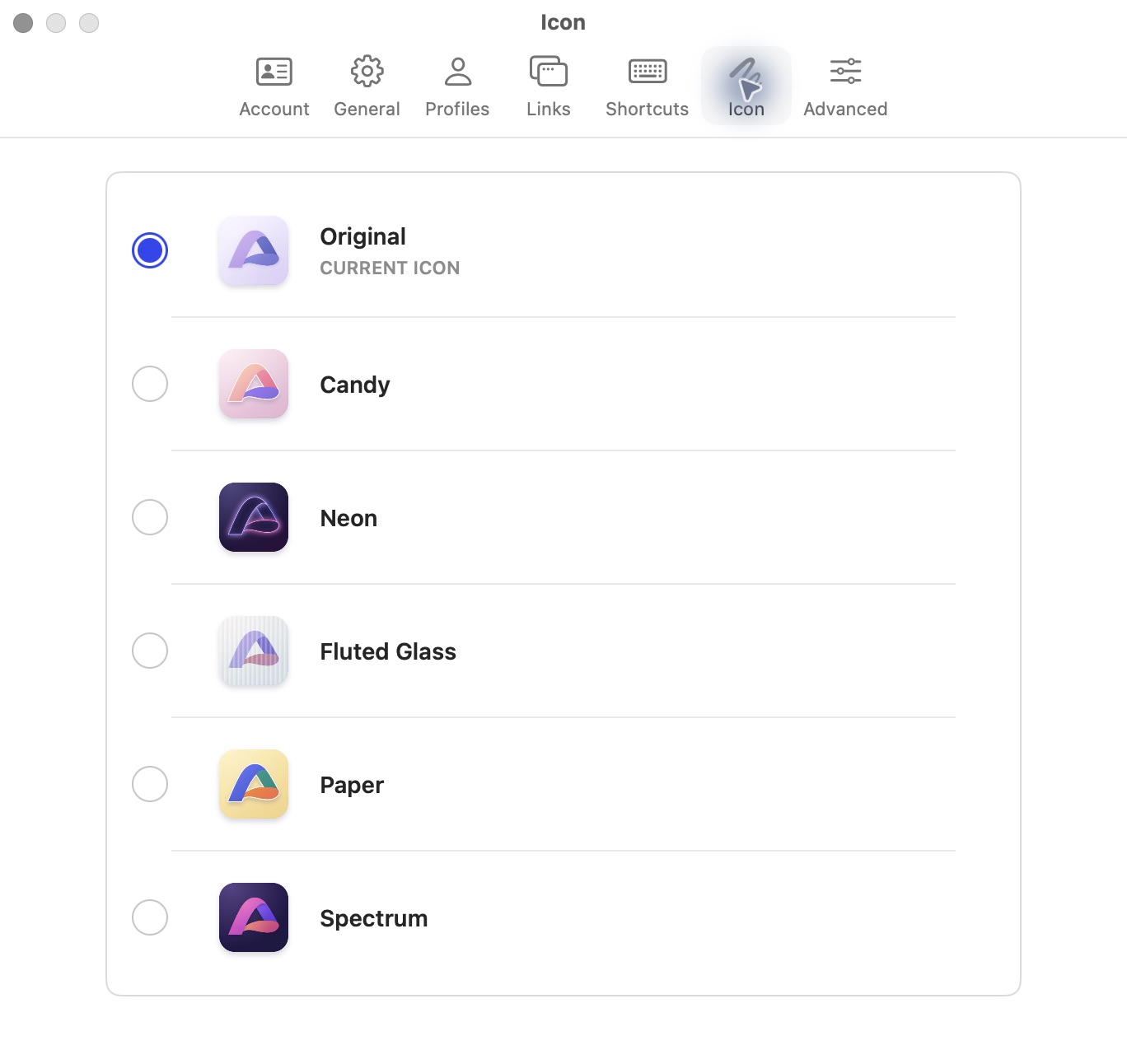
Settings 中还提供六种应用图标:Original、Candy、Neon、Fluted Glass、Paper 和 Spectrum。它们都是 Open Arc 自己的美术资源,让 Dock 里的浏览器也能有一点自己的风格。
数据保存在本机,可选同步到自己的 iCloud
使用 Open Arc 浏览不需要注册 Open Arc 账号。侧边栏、历史记录、密码、Cookie、下载和设置保存在你的 Mac 上。
如果希望在另一台 Mac 上使用同一套侧边栏,可以开启可选的 iCloud 同步。它默认关闭,使用你自己的 Apple CloudKit 私有数据库。Open Arc 不运营单独的工作区同步服务器,也不要求为此注册另一个账号。
支持同步的侧边栏内容包括空间及其主题、文件夹、固定标签、Favorites、Today 标签、分屏和归档。Profiles、Cookie、网站登录状态、密码、历史和扩展不参与同步。 这些仍需在各台 Mac 上设置。启用步骤和范围见 同步指南。
本地存储不意味着浏览器完全不联网。网站、搜索服务、扩展和更新检查都有各自的连接。应用也会在告知用户后默认向美国区域的分析服务发送少量基础使用事件,可在 Settings > General > Share usage data 关闭。它不会发送访问网址、页面内容、搜索词或无痕活动。使用统计与 iCloud 同步是两个独立的功能。
隐私政策 解释了这些连接。我们希望你在决定切换之前,就清楚数据存放在哪里,以及如何控制统计。
Open Arc 与 Arc,有哪些相同和不同
下面比较的是熟悉的 Arc macOS 工作方式,不是完整功能对等承诺。Arc 的 macOS 更新日志 、早期功能记录 和 2022 年更新日志 记录了这些工作流。Open Arc 一栏依据本文核对日期的 项目 README 和帮助中心。
| 使用体验 | Arc macOS | 当前 Open Arc |
|---|---|---|
| 工作区组织 | 侧边栏、Spaces、Favorites、固定标签与文件夹 | 相同的核心组织方式,包含嵌套文件夹与 Today 标签 |
| 分开登录身份 | 与 Spaces 关联的 Profiles | 本地浏览数据独立的 Profiles;多个空间可以共用 |
| 临时标签 | 自动归档 | 按 Profile 选择 12 小时、24 小时、7 天或 30 天 |
| 同时使用多个页面 | Split View | 两到四个页面,可保存分屏组 |
| 快速导航 | 命令栏与快捷键 | 搜索、网址、标签切换和浏览器命令 |
| 临时查阅 | Peek 与 Little Arc | 页面预览浮层与轻量浏览窗口 |
| 外部链接分流 | Air Traffic Control | 按网站规则送往指定空间 |
| 视觉资料收集 | Easels | 可放截图、图片和文字的画布;不承诺 Arc Easel 导入或完全一致 |
| 扩展 | Chrome Web Store 扩展 | 支持 Chrome Web Store;需要重新安装并检查兼容性 |
| 已有 Arc 工作区 | 已经在 Arc 中 | 直接、只读导入支持的侧边栏结构 |
| 源代码与归属 | The Browser Company 的产品 | 独立开源实现,无需 Open Arc 账号 |
| 核心工作区以外的 Arc 功能 | 包含更多功能 | 暂不包含 Boosts、Notes、Live Folders、Cast 和 Arc AI 功能 |
目标是保留让 Arc 工作区熟悉的交互方式。这不等于所有设置、平台、服务集成和安全能力都完全相同。
正式切换前,需要检查什么
Open Arc 仍是一个年轻的项目。成功导入是起点,是否适合日常使用,还取决于你每天依赖的网站和功能。
当前正式版适用于 Apple 芯片、macOS 14 或更新版本,没有 Intel Mac、Windows、Linux 或 iOS 版本。不包含 Widevine DRM,因此依赖它的视频服务可能无法播放。不包含 Safe Browsing 与客户端钓鱼检测。 广告和跟踪器拦截是另一类能力,不能替代这些防护。
其他缺口包括 iCloud 钥匙串通行密钥、自动发现网站 OpenSearch 搜索引擎,以及泄露密码警告。iCloud 钥匙串通行密钥所需的 Apple entitlement 仍在申请中。Boosts、Notes、Live Folders、Cast 和 Arc AI 功能也不在当前版本中。随着项目发展,请以 当前限制 和 版本记录 为准。
建议第一次试用时,导入工作区,打开必须使用的网站,测试扩展与登录,再确认关键功能能否完成自己的任务。保留另一个浏览器处理暂不支持的场景。本文没有速度、内存或续航优势的承诺;这些需要在真实工作负载下测量。
熟悉的工作区,开放的未来
浏览器里的小细节,会成为一天工作中很重要的一部分。标签放在哪里、链接怎样打开、一个项目能否在自己的空间里继续,这些都值得延续。
你可以 下载 Open Arc,导入 Arc 侧边栏,用自己原本就在做的事情试一试。发现问题时,可以在 GitHub 提交反馈 ,附上版本和可复现的步骤。请不要把私人网址、完整侧边栏文件或凭据放进公开报告。
源代码是开放的 ,可以查看实现,也欢迎参与改进。从自己的工作区开始,不必重新面对一个空白侧边栏。